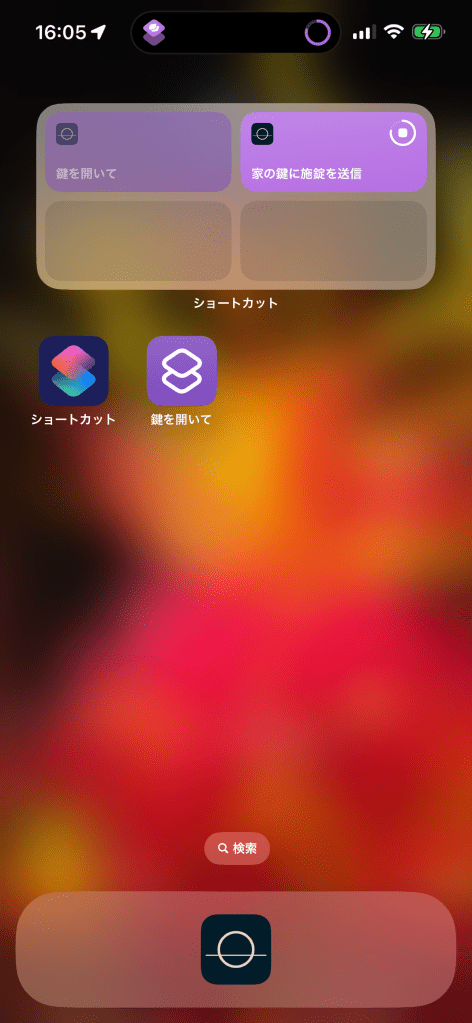


2024年3月4日(月)より「Qrio Lock」、「SESAME5」及び「SESAME5Pro」がショートカットに対応し、Siriからの音声操作だけでなく、ウィジェットやショートカットアイコンを追加することにより、ホーム画面から家電の操作を行うことができるようになります。ショートカットについてはこちらでご案内しています。
本記事では「Qrio Lock」、「SESAME5」及び「SESAME5Pro」をショートカットに登録する手順を説明します。ご利用になる際には、「Nature Homeアプリ」をv29.3.7以上へアップデートをお願いします。
スマートロックのオートメーションや音声操作について多くのユーザー様からお声をいただいております。セキュリティに関わるため、慎重に進めておりますが、今回のSiriショートカットを皮切りに順次対応を進めていく予定です。引き続きNatureをよろしくお願いいたします!
iOSショートカットとは
iOSショートカットとはAppleの提供するショートカットアプリの機能です。これに対応することによりSiriからの音声操作やウィジェットやショートカットアイコンを追加することにより、ホーム画面から家電の操作を行うことができるようになります。
iOSショートカットに登録する
Siriからの音声操作やウィジェットやショートカットアイコンを追加することにより、ホーム画面から家電の操作を行うにはまずショートカットに登録する必要があります。そのため以下の手順に従って進めて下さい。
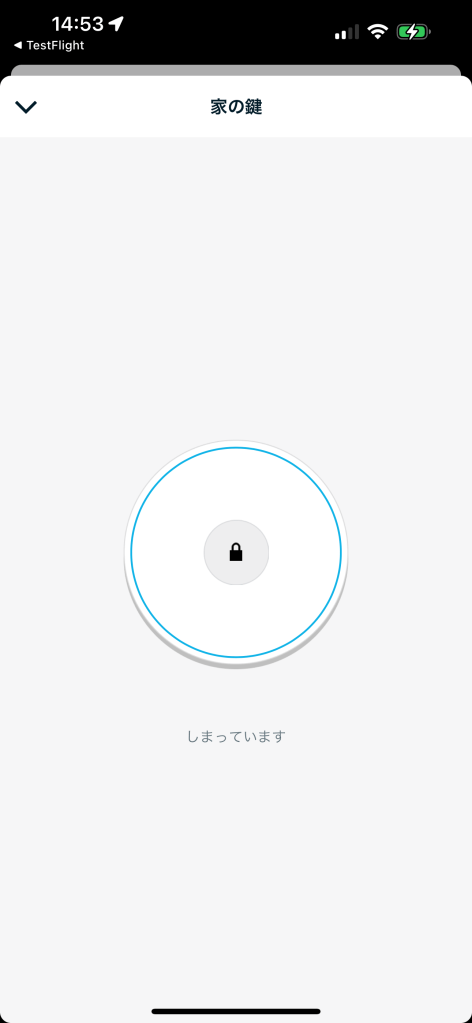
1. 「Nature Homeアプリ」から「Qrio Lock」、「SESAME5」もしくは「SESAME5Pro」の開施錠操作を行って下さい。
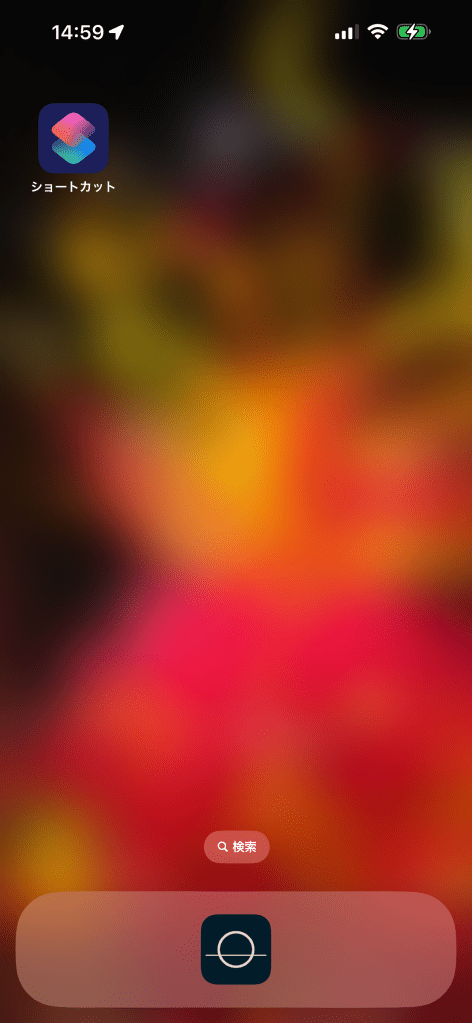
2. ショートカットアプリを起動して下さい。
3. 画面右上 + ボタンを押下して下さい。

4. + アクションを追加 を押下して下さい。

5. お使いのAppからの提案 に最初の 1. で操作した 家の鍵に施錠を送信 があるのでそれを選択して下さい。

6. 画面右上 完了 を押下して下さい。

7. これで施錠操作が登録できました。同じように解錠操作を登録して下さい。

8. 解錠操作も登録した状態です。

9. タップすることで操作することができます。
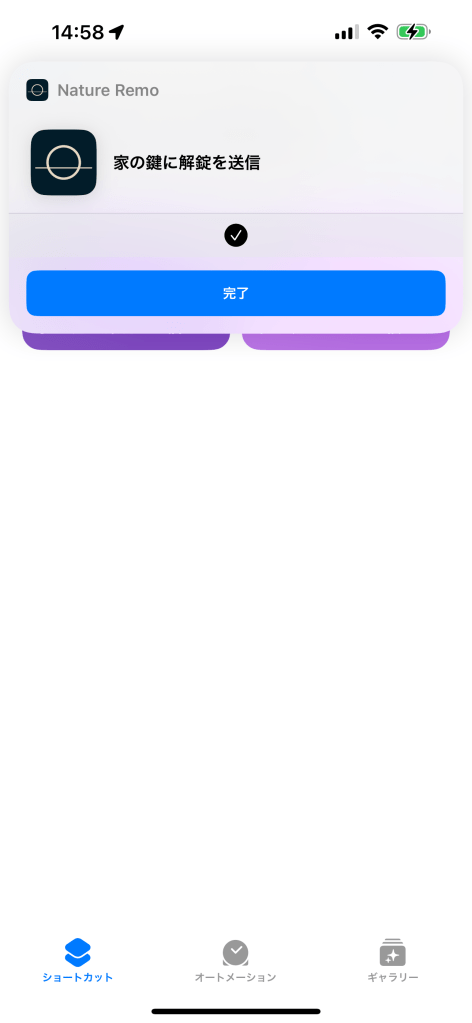
SiriからiOSショートカットを呼び出して操作する
ショートカットに登録できたらそれをSiriから音声操作をしてみましょう。
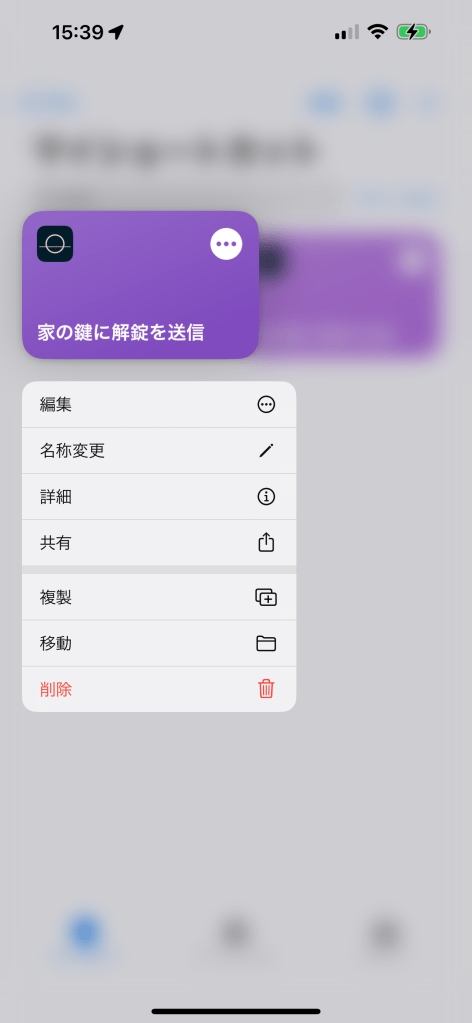
1. 登録したショートカット長押しし、名称変更 を押下して下さい。
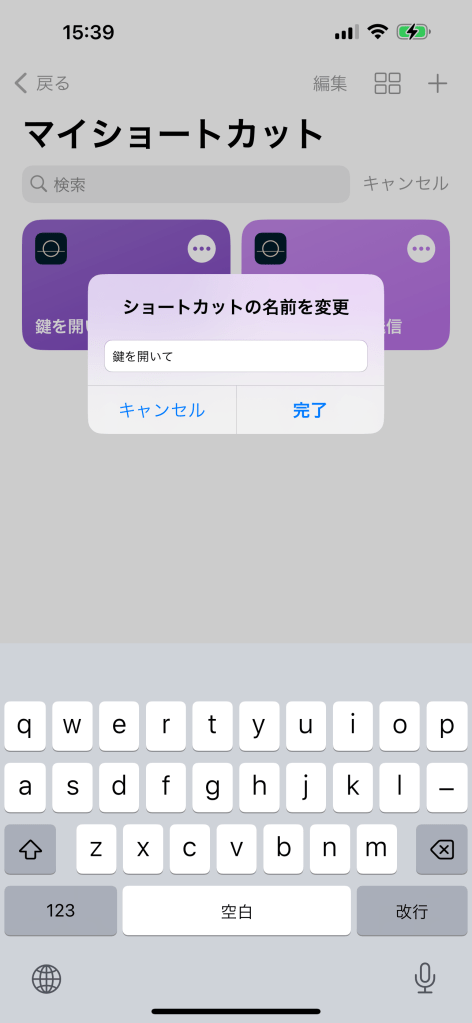
2. 音声操作で呼び出したい名前を入力して完了を押下して下さい。
3. Siriを起動して先程入力したショートカットの名前を呼ぶことで実行することができます。

ホーム画面からiOSショートカットを操作する
次はホーム画面にボタンを置いて操作してみましょう。
ショートカットアイコンを追加して操作する
1. 登録したショートカット長押しし、編集 を押下して下さい。
2. 画面下部 ⓘ を押下して下さい。
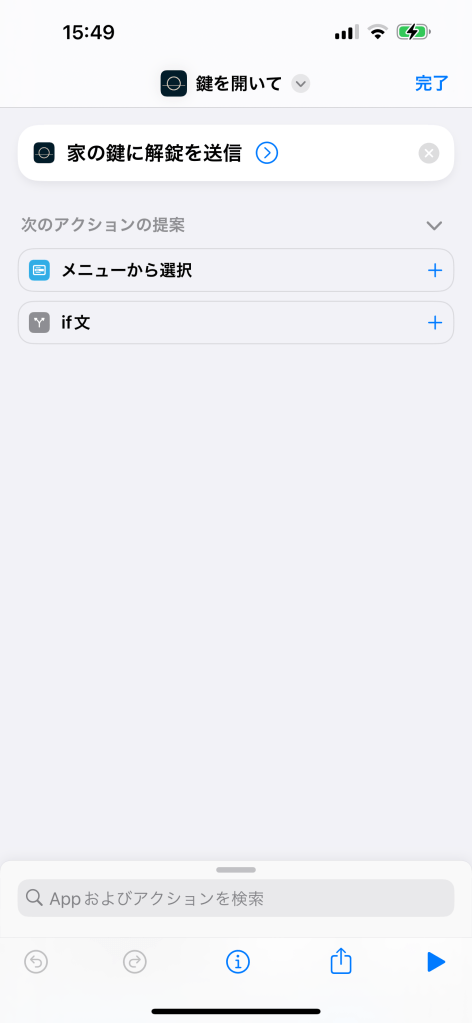
2. ホーム画面に追加 を押下して下さい。

3. アイコンと名前を編集し、画面右上の 追加 を押下して下さい。
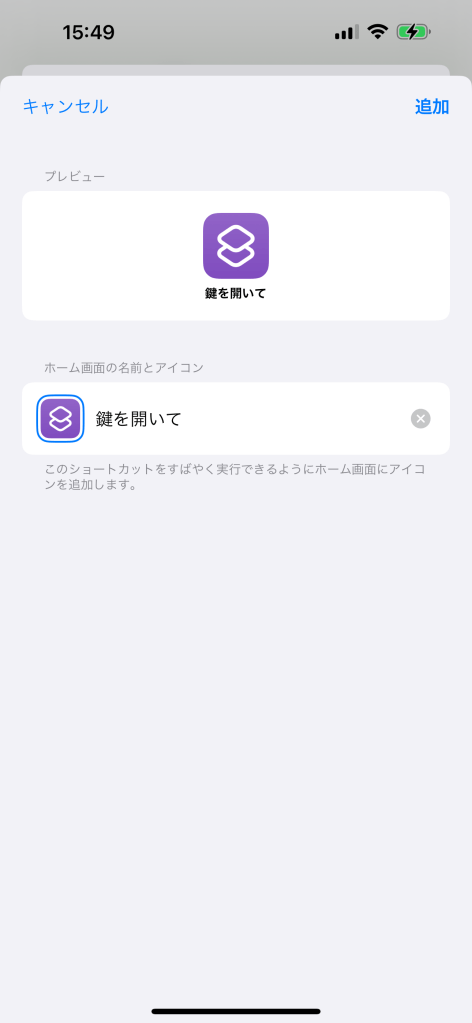
4. ホーム画面に追加されました。

5. 追加されたアイコンを押下することでショートカット実行することができます。
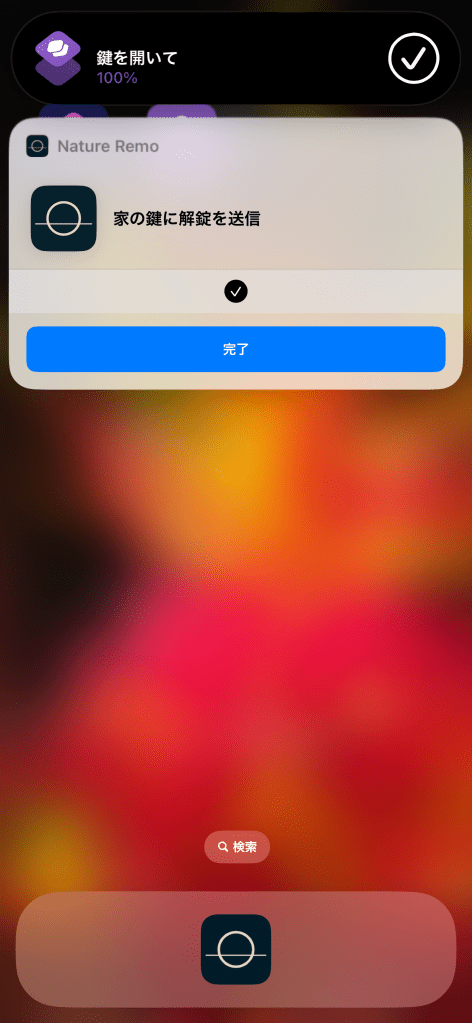
ウィジェットを追加して操作する
1. ホーム画面を長押しして編集状態し、画面左上の + ボタンを押下して下さい。
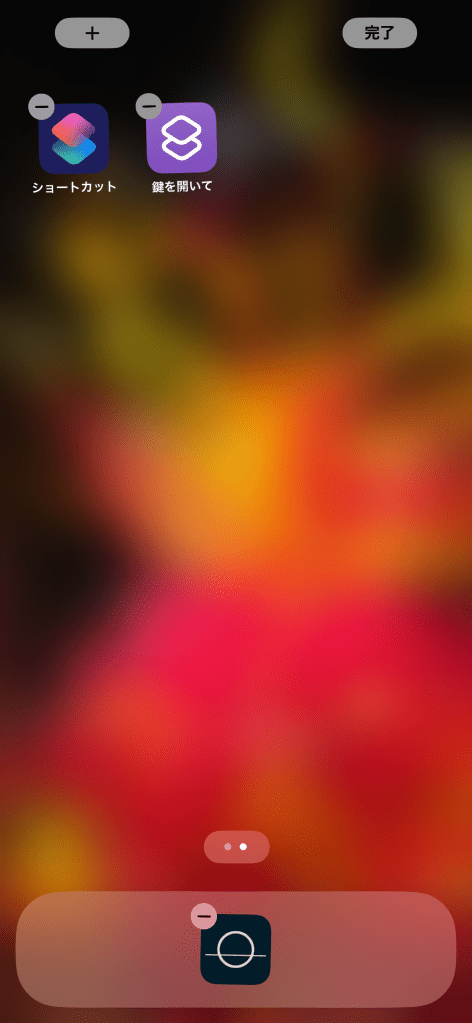
2. ウィジェットの選択画面が開きますので下にスクロールし ショートカット を押下して下さい。

3. 好みのサイズのウィジェットを選択し + ウィジェットを追加 を押下して下さい。
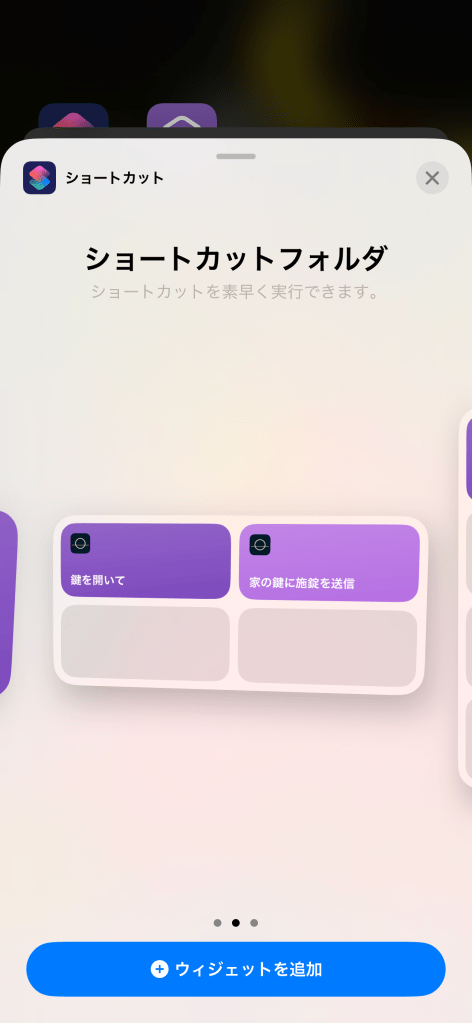
4. 好きな位置にウィジェットを配置し画面右上の 完了 を押下して下さい。

5. 追加されたウィジェットを押下することでショートカット実行することができます。