

みなさんは普段スマートスピーカーとどのような会話をしていますか?
「今日の天気を教えて」やちょっとした調べ物をしてもらうことが多いのではないでしょうか。
Nature Remoを使うことで、スマートスピーカーから家電を操作できることはご存知だと思いますが、実はNature Remoが計測した温度を教えてもらうことができる!……なんてこともご存知だったでしょうか?
Nature Remoの温度を聞くことはAmazon Echoしか対応していませんでしたが、2019年10月7日から、ついにGoogle Homeにも対応できました。
さらにGoogle Homeの場合は湿度も教えてくれるので、ぜひとも活用していきたいですね。
今回は、Google HomeからNature Remoが計測した温度と湿度を教えてもらう方法についてお話ししていきます。
*Amazon Echoに温度を聞きたい場合は、こちらで案内しているように「(Remoアプリで登録したエアコンの名前)の温度は?」と話しかけると、Nature Remoが計測した温度を教えてくれます。
Google Homeに温度と湿度を教えてもらおう!
早速、設定方法をご紹介します。
1.まず、Google Homeアプリを開いて「デバイス」アイコンを選択してください。
Google Homeと連携したNature Remo本体が、Google Homeアプリ上にデバイスとして表示されるようになっています。
表示されている名前はNature Remoアプリで本体に名付けた名称で表示されています。

2.Googleアシスタントに「(Nature Remoの名前)の温度は?」と話しかけるだけで、そのNature Remoが計測した温度を教えてくれます。
上の画像の例だと「ネイチャーリモの温度は?」と話しかけます。
湿度を知りたい時も同じように「ネイチャーリモの湿度は?」と話しかけるだけです。
設定するときに気を付けよう!Google HomeとNature Remoの注意点
設定する際に、注意すべきことがあります。
登録したNature Remoの名前がGoogleアシスタントに正しく認識されなければなりません。
例えば、「オフィスの温度は?」と話しかけても、登録されたNature Remoの名前がアルファベットの「Office」だったらGoogleアシスタントはこれを認識しません。(Google Homeは「Office」ではなく「オフィス」と認識してしまうためです。)
また、例えば「リビングのリモ」という名前で登録していて、Googleアシスタントに「リビングのリモの温度は?」と話しかけても「リビング 乗り物 温度」のように認識されることがあるのでご注意ください。
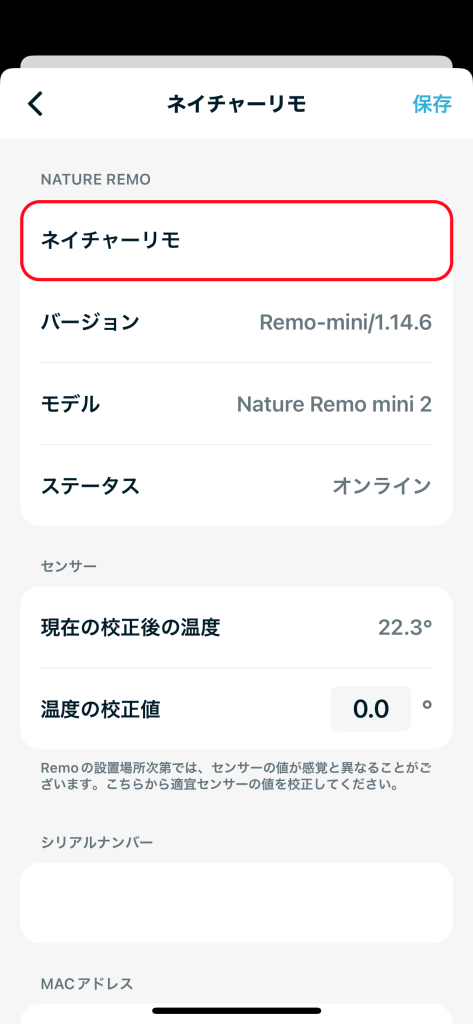
Nature Remoが上記のような認識されづらい名前で登録されている場合は、Nature Remoアプリで名前を変更することができます。
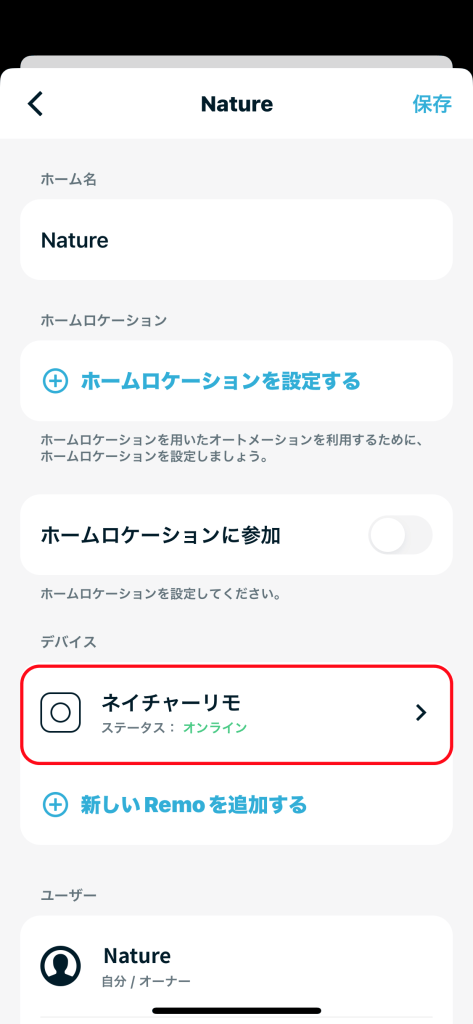
アプリの「設定」で、ホームを選択します。
画像のように「デバイス」から名前を変更したいNature Remoをタップすると編集できるようになりますので、Googleに認識されやすく、呼びやすい名前に変更しましょう。(アルファベットでなくカタカナにするなど)
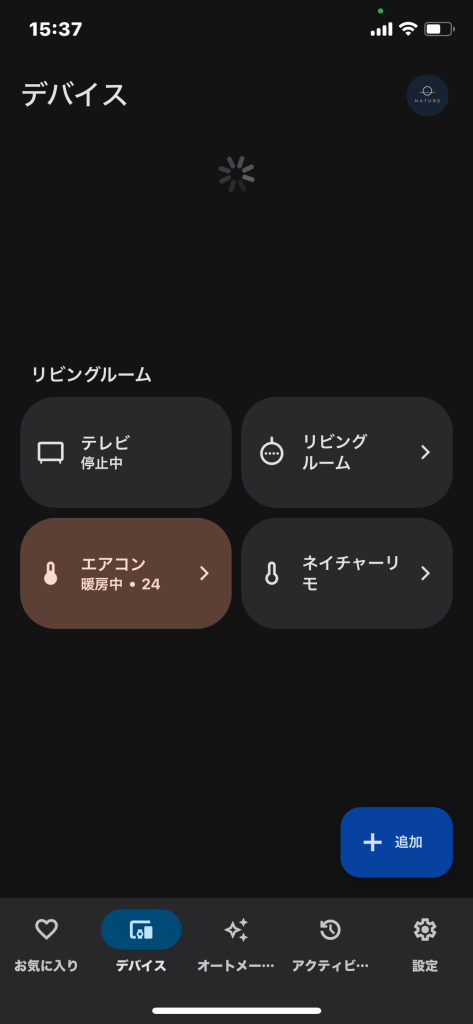
※Google Homeアプリ上でNature Remo本体の名前変更が確認できない場合は、以下の画像のようにGoogle Homeアプリの画面を下に引っ張って更新すると反映されます。
Google Homeがうまく反応しない場合は、Google Homeアプリの「マイ アクティビティ」を確認することで、Googleが音声操作をどういった表記で認識したか確認することができます。
また、Nature RemoデバイスをGoogle Homeアプリ上の「部屋」に追加したい場合は、Nature Remoの名前がその「部屋」の名前と被らないようにする必要があります。
例えば、部屋名は「リビングルーム」でNature Remoの名前は「リビング」のように登録しましょう。
もしNature Remoの名前が「部屋」の名前と同じ「リビングルーム」だった場合、Googleに「リビングルームの温度」と話しかけても正しく返答されない可能性がありますので、ご注意ください。
どうでしたか?
部屋の温度が知りたいときはスマートスピーカーに一声かけるだけですぐにわかります。